
Screenshots
App-Details
- Version
- 8.3.2
- Größe
- 8.21 MB
- Aktualisiert
- July 3, 2024
- Erfordert
- Windows 11
- Sprache
- English
- Lizenz
- Full
- Entwickler
- Jan Goyvaerts
- Kategorie
- Windows OS
SoftPas auf:
Dieses Produkt ist auch in den folgenden Sprachen verfügbar:
Über HelpScribble
Download HelpScribble – Kostenloses Windows‑Handbuch‑ & Tutorial‑Tool
Übersicht
HelpScribble ist eine Vollversion‑Windows‑Anwendung, erstellt vom erfahrenen Software‑Autor Jan Goyvaerts. Eingesortiert in die Kategorie „Handbuch & Tutorials“, ist das Programm darauf ausgelegt, Nutzern das Erstellen, Bearbeiten und Veröffentlichen professionell aussehender Hilfedateien, Benutzerhandbücher und Tutorial‑Dokumentationen zu ermöglichen, ohne eine steile Lernkurve. Die neueste Version, 7.8.8, erschien am 29. Mai 2024 auf Softonic und läuft ausschließlich unter Windows 11 oder neuer, wobei sie eine moderne Benutzeroberfläche bietet, die sich nahtlos in zeitgemäße Desktops einfügt. Obwohl die Software derzeit nur auf Englisch verfügbar ist, ist ihr Funktionsumfang sprachunabhängig, sodass Sie Hilfseinhalte für jede Zielgruppe verfassen können, während die Oberfläche auf Englisch bleibt. Als „Vollversion“ verzichtet HelpScribble auf die Test‑Beschränkungen vieler Konkurrenz‑Tools und gewährt uneingeschränkten Zugriff auf alle Export‑Formate, Theme‑Anpassungen und integrierten Test‑Utilities. Das Programm wird als herunterladbarer Installer verteilt und als kostenlose Lösung vermarktet – ein attraktives Angebot für unabhängige Entwickler, technische Redakteure und kleine bis mittlere Unternehmen, die zuverlässig In‑App‑Hilfe, PDFs, CHM‑Dateien oder webbasierte Tutorials erzeugen wollen. Da es sich um eine reine Desktop‑Lösung handelt, müssen Sie sich nicht um Browser‑Kompatibilität oder Online‑Abonnementgebühren kümmern; alles, was Sie benötigen, liegt lokal auf Ihrem Windows‑Rechner, sodass Ihre Dokumentation sicher, versioniert und jederzeit verfügbar bleibt, selbst offline.
Hauptfunktionen
- Multi‑Format‑Export: Generieren Sie Hilfedateien in HTML, PDF, CHM und Markdown mit einem Klick.
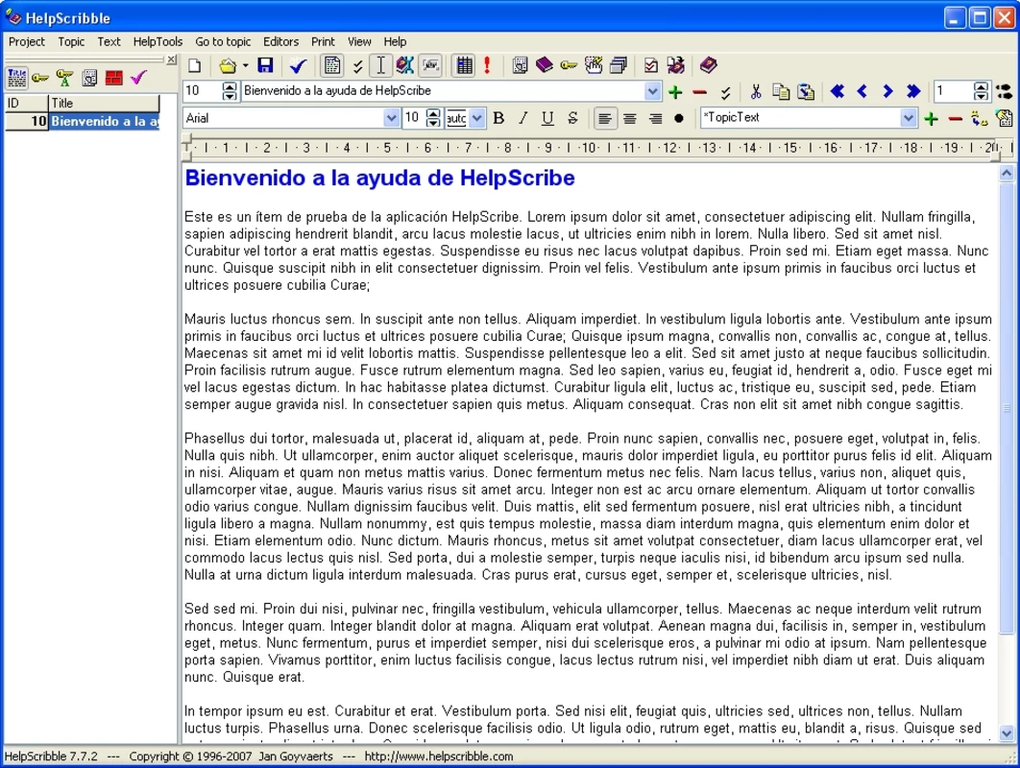
- WYSIWYG‑Editor: Ein visueller Editor, der das Endergebnis widerspiegelt und Ihnen ermöglicht, Text zu formatieren, Bilder, Tabellen und Code‑Snippets einzufügen, ohne manuelles Markup.
- Theme‑ & Style‑Designer: Wählen Sie aus vorgefertigten Themes oder erstellen Sie eigene Farbschemata, Schriften und Navigationsstrukturen, die zu Ihrer Markenidentität passen.
- Kontext‑sensitives Indexieren: Automatische Erstellung durchsuchbarer Indexe, Glossare und Querverweise, die große Handbücher leicht navigierbar machen.
- Live‑Vorschau & Testing: Sofortige Vorschau, wie die Hilfe auf verschiedenen Bildschirmgrößen und Betriebssystem‑Themes (hell/dunkel) erscheint.
- Integrierte Übersetzungsunterstützung: Exportieren Sie Zeichenketten für Lokalisierungs‑Workflows, um Inhalte einfach an Übersetzungsteams zu übergeben.
- Kompatibilität mit Versionskontrolle: Arbeitet reibungslos mit Git, SVN oder jedem dateibasierten Versionssystem, wodurch kollaboratives Schreiben ermöglicht wird.
- Sichere lokale Speicherung: Alle Projektdateien werden auf Ihrer Festplatte gespeichert, sodass sensible Dokumentation Ihr Netzwerk nie verlässt.
- Erweiterbare Plug‑in‑Architektur: Entwickler können eigene Exporter oder Nachbearbeitungs‑Skripte über die integrierte API hinzufügen.
- Kostenlose Vollversions‑Lizenz: Keine versteckten Testzeiträume oder Funktionssperren; alle Möglichkeiten stehen von Anfang an zur Verfügung.
Installations‑ & Nutzungs‑Leitfaden
HelpScribble auf einem Windows 11‑System zu installieren ist unkompliziert, selbst für weniger technikaffine Nutzer. Befolgen Sie diese Schritte, um eine reibungslose Installation sicherzustellen und sofort mit der Dokumentation zu beginnen.
Schritt 1 – Installer herunterladen
Besuchen Sie die offizielle Softonic‑Seite oder die Website des Entwicklers und klicken Sie auf den Button „Download HelpScribble“. Die Datei heißt typischerweise HelpScribble_7.8.8_Setup.exe. Da die Anwendung kostenlos ist, werden Sie nicht nach einer Kreditkartennummer gefragt, eventuell jedoch gebeten, die End‑User‑License‑Agreement (EULA) zu akzeptieren.
Schritt 2 – Installer ausführen
Nach Abschluss des Downloads doppelklicken Sie die ausführbare Datei. Windows zeigt eine Benutzerkontensteuerung (UAC) an; klicken Sie auf „Ja“, um dem Installer Änderungen zu erlauben. Der Assistent führt Sie durch die üblichen Bildschirme: Auswahl des Installationsordners (der Standard C:\Program Files\HelpScribble passt für die meisten Nutzer), Auswahl von Start‑Menü‑Verknüpfungen und Aktivierung automatischer Updates. Für eine saubere Installation lassen Sie alle Optionen aktiviert.
Schritt 3 – Erster Start & Konfiguration
Nach Abschluss der Installation starten Sie HelpScribble über die Desktop‑Verknüpfung oder das Startmenü. Beim ersten Start fragt die Anwendung nach einem Standard‑Projektordner und danach, ob Sie ein helles oder dunkles UI‑Theme bevorzugen. Da HelpScribble alle Einstellungen lokal speichert, bleiben diese Entscheidungen für zukünftige Sitzungen erhalten.
Schritt 4 – Erstes Projekt erstellen
Klicken Sie im Begrüßungsbildschirm auf „New Project“. Sie werden aufgefordert, das Projekt zu benennen, ein primäres Ausgabeformat (z. B. HTML Help) auszuwählen und optional eine vorhandene Markdown‑Datei zu importieren. Der Editor öffnet sich mit einer bekannten Symbolleiste: Fett, Kursiv, Überschriften, Bild‑Einfügung und ein Code‑Block‑Button. Ziehen Sie Bilder per Drag‑and‑Drop aus dem Windows‑Explorer in den Bearbeitungsbereich, und das Programm optimiert sie automatisch für das gewählte Ausgabeformat.
Schritt 5 – Veröffentlichen & Aktualisieren
Wenn Sie mit dem Inhalt zufrieden sind, klicken Sie auf den „Export“-Button. Ein Dialog öffnet sich, in dem Sie ein oder mehrere Formate (PDF, CHM usw.) auswählen können. HelpScribble erzeugt die Dateien im zuvor angegebenen Ausgabeverzeichnis. Die integrierte „Update Check“-Funktion läuft beim Start automatisch und benachrichtigt Sie über neue Versionen, sodass Sie die Software sicher und funktionsreich halten.
Insgesamt dauert der Installationsprozess weniger als fünf Minuten, und die intuitive UI sorgt dafür, dass Sie innerhalb derselben Sitzung, in der Sie das Programm installiert haben, mit dem Schreiben von Dokumentation beginnen können.
Kompatibilität, Vor‑ & Nachteile
Systemanforderungen: Windows 11 (64‑Bit) oder neuer. Die Anwendung benötigt mindestens 4 GB RAM und 200 MB freien Festplattenspeicher für das Kernprogramm; zusätzlicher Speicher wird für Projektdateien und exportierte Dokumentation benötigt.
Vorteile
- Vollständig kostenlose Vollversion ohne versteckte Testbeschränkungen.
- Unterstützt ein breites Spektrum an Exportformaten, das die meisten Dokumentationsbedürfnisse abdeckt.
- WYSIWYG‑Editor reduziert die Lernkurve für nicht‑technische Redakteure.
- Robuste Theme‑Engine ermöglicht die Anpassung an Ihre Markenidentität.
- Nur lokale Speicherung hält sensible Hilfedateien sicher und offline.
- Nahtlose Integration in Versionskontrollsysteme fördert Team‑Zusammenarbeit.
- Automatische Update‑Prüfungen halten die Software ohne manuellen Aufwand aktuell.
Nachteile
- Nur auf Englisch verfügbar, was die Akzeptanz in nicht‑englischsprachigen Teams einschränken kann.
- Nur für Windows; keine nativen macOS‑, Linux‑, Android‑ oder iOS‑Clients.
- Fehlt eine cloud‑basierte Sharing‑Funktion, sodass für Remote‑Teams manuelle Dateitransfers nötig sind.
- Erweiterte Plug‑in‑Entwicklung erfordert etwas Programmierkenntnisse.
- Keine integrierten Analysen, um zu verfolgen, wie End‑User mit der veröffentlichten Hilfe interagieren.
Häufig gestellte Fragen
Ist HelpScribble wirklich kostenlos, oder gibt es versteckte Kosten?
HelpScribble wird als völlig kostenlose Vollversions‑Anwendung angeboten. Es gibt keine Testzeiträume, keine Premium‑Upgrades und keine versteckten Gebühren. Alle im Funktions‑Katalog aufgeführten Features stehen jedem Nutzer nach dem Download zur Verfügung.
Kann ich Hilfedateien direkt auf eine Website exportieren?
Ja. HelpScribble enthält einen HTML‑Exporter, der ein vollständiges Set web‑fertiger Dateien (HTML, CSS, JavaScript) erzeugt. Sie können den exportierten Ordner auf jeden Web‑Server hochladen oder in eine bestehende Seite integrieren.
Unterstützt HelpScribble kollaboratives Bearbeiten?
Obwohl die Anwendung selbst keine integrierte Echtzeit‑Kollaboration bietet, speichert sie Projekte als normale Dateien auf der Festplatte. Das macht sie kompatibel mit jedem Versionskontrollsystem (Git, SVN) oder einem gemeinsamen Netzwerkordner, sodass Teams über ihren bevorzugten Workflow zusammenarbeiten können.
Welche Exportformate stehen für die PDF‑Erstellung zur Verfügung?
HelpScribble kann PDF‑Dateien direkt aus dem Editor erzeugen. Der PDF‑Export berücksichtigt das gewählte Theme, enthält ein anklickbares Inhaltsverzeichnis und bettet alle Bilder oder Code‑Snippets ein, die Sie dem Dokument hinzugefügt haben.
Gibt es eine Möglichkeit, die Dokumentation in andere Sprachen zu übersetzen?
Das Tool kann alle übersetzbaren Zeichenketten in eine CSV‑Datei exportieren, die Sie an Übersetzer weitergeben können. Nach der Übersetzung importieren Sie die CSV‑Datei zurück ins Projekt, und HelpScribble erzeugt sprachspezifische Versionen der Hilfedateien.
Fazit & Handlungsaufruf
HelpScribble ist ein seltenes Beispiel für eine voll ausgestattete, kostenlose Dokumentations‑Authoring‑Suite für Windows 11+. Seine intuitive WYSIWYG‑Oberfläche, umfangreichen Exportoptionen und das robuste Theme‑System machen es sowohl für Einzelentwickler als auch für kleine Teams geeignet, die polierte Handbücher, Tutorials oder In‑App‑Hilfe erstellen wollen, ohne das Budget zu sprengen. Zwar können die fehlende mehrsprachige UI und eine native macOS‑Version die Reichweite einschränken, doch die Kernfunktionen reichen für die meisten englisch‑zentrierten Projekte völlig aus. Da die Software lokal läuft, profitieren Sie von erhöhter Sicherheit und Offline‑Zugriff – entscheidende Faktoren für Unternehmen, die proprietäre Informationen verwalten.
Wenn Sie nach einer zuverlässigen Möglichkeit suchen, professionelle Hilfedateien zu erstellen, ohne für ein Abonnement zu zahlen, probieren Sie HelpScribble noch heute aus. Klicken Sie unten auf den Download‑Button, folgen Sie den schnellen Installationsschritten und starten Sie innerhalb weniger Minuten Ihr erstes Dokumentations‑Projekt. Ihr Feedback hilft der Community zu wachsen, also vergessen Sie nicht, nach der Nutzung eine Bewertung oder einen Kommentar zu hinterlassen.
HelpScribble jetzt herunterladen – kostenlos, sicher und bereit für Windows 11+
Anleitungen & Tutorials
So installierst du HelpScribble
- Klicke oben auf die Schaltfläche Herunterladen.
- Akzeptiere nach der Weiterleitung die Bedingungen und klicke auf Installieren.
- Warte, bis der Download von HelpScribble auf deinem Gerät abgeschlossen ist.
So verwendest du HelpScribble
Diese Software wird hauptsächlich für die oben beschriebenen Kernfunktionen verwendet. Öffne die App nach der Installation, um ihre Möglichkeiten zu erkunden.
Nutzerbewertungen
Noch keine Bewertungen. Teile als Erste/r deine Erfahrung.
Das könnte dir auch gefallen
mehr
Llama 2
Free-to-use large language model As the new addition to Meta’s arsenal of langua...

NotebookLM
Revolutionizing the note-taking and idea-generation process NotebookLM is an exp...

Github co pilot
AI-inspired software development and coding platform GitHub Copilot is a browser...

Google Gemma
Google’s lightweight AI models Introducing Google Gemma , a family of cutting-ed...

AI Image Enlarger
A free app for Windows, by ai-image-larger. AI Image Enlarger is a free software...

DALL E
AI-driven text-to-image transformation engine DALL·E is a free graphic and desig...